ラベル iOS8 の投稿を表示しています。 すべての投稿を表示

2014年10月26日日曜日

iOSからMacへAirDrop!

iOS8とYosemiteでAirDropが使えるようになりました!

なんだDropBoxでもできるじゃん。
クラウドでいいんじゃない?

色んな声を聞きますが、食わず嫌いを言う前に使ってみましょう。
(自分もDropBox使ってますし便利なのも知っています)

今回はよくあるであろう写真をDropします
まずはiPhone(iOS)→Yosemite
(スクリーンショットの時刻、写真は多少違っていますが手順は流れの通りです
 一瞬で送信がなされるのでスリーンショットを撮るのが大変なのです。。すいません)

まずはAirDropできる相手を選ぶ!
画面の下からスワイプするとお馴染みの画面がにょきにょきっと
懐中電灯、アラーム、電卓、カメラのアイコンのひとつうえ。
AirDropのアイコンがあります
そこをタップすると、オフ・連絡先のみ・すべての人・キャンセルとでるので
自分が必要とする範囲を選びましょう
(ここではすべての人を選んでいます)

これで準備OK!(もちろんwifiかBlueToothをオンにしておいてくださいね。ここではwifiです)

次に写真を選びましょう
iOS側でカメラロール(祝、復活!)より写真を選びます
(先日のハリナックスプレスです^^)
そして左下の上矢印の生えた四角ボタンをタップ!
すると選択した画像をどこに送るか選択できるように
下からウインドウがせり上がってきます。
このウインドウ、上の写真は横にスワイプし複数選択することが可能。
せり上がってきたウインドウの一番上が最初はAirDropになっていますが
ちかくにmacやiOS機器があると下のスクショのように送信先として表示されます


そしておもむろにこの送信先をタップ!!
するとファイルがぴゅーっと転送されます

一方Yosemite側では
右上にメッセージがでます
(あぁハリナックスがラーメンにw 上手にスクショ撮れたのがこれなので許して)
そして右下にあるダウンロードの箱がぴょこぴょこ飛び跳ねます
あけてみると。。。
こんな感じ。
一瞬で届きます。
使ってみればわかりますけど、本当に簡単。
写真を選択した後は相手をワンタップ!

今回はiOSとYosemiteでしたがiPhone同士も同じです。
DropBoxやiCloud、ほかクラウドなどでも共有やファイル渡しはできますが
共有の設定やらなんやらで意外にめんどい。
距離の制約があるとはいえ、友達とワイワイやったあとや
自分のPCにファイルを単純に転送するだけならこれほど簡単で早いのはありません。

送りたいものを選んで、送りたい人を選ぶ。
わかりやすいですね。

ほんと便利なのでどんどん使って楽しましょう♪( ´▽`)


2014年10月23日木曜日

iOS8.1にアップデート

iOS8.1がリリースされました!
iOS8のバグフィックスと新機能追加、およびカメラロール復活!(これ大事!^^)

ということでさっそくインストールです

126MB。
なかなかの大きさですね。
できればWifiで実行しましょう。

ダウンロードしてインストールをポチッと。。。

要求がかかるのでしばし待ちます。


ダウンロード開始。
所要時間約27秒とかでてますが、例によって例のごとく増えたり減ったりしますw

ダウンロードが終わると、すぐにインストールか後でにするか聞いてきます。
もちろんすぐなのでインストールを選択。


いつもの利用規約です。
同意して進みましょう。

ぼーっと待っていると自動的に終わります
もうひといき。


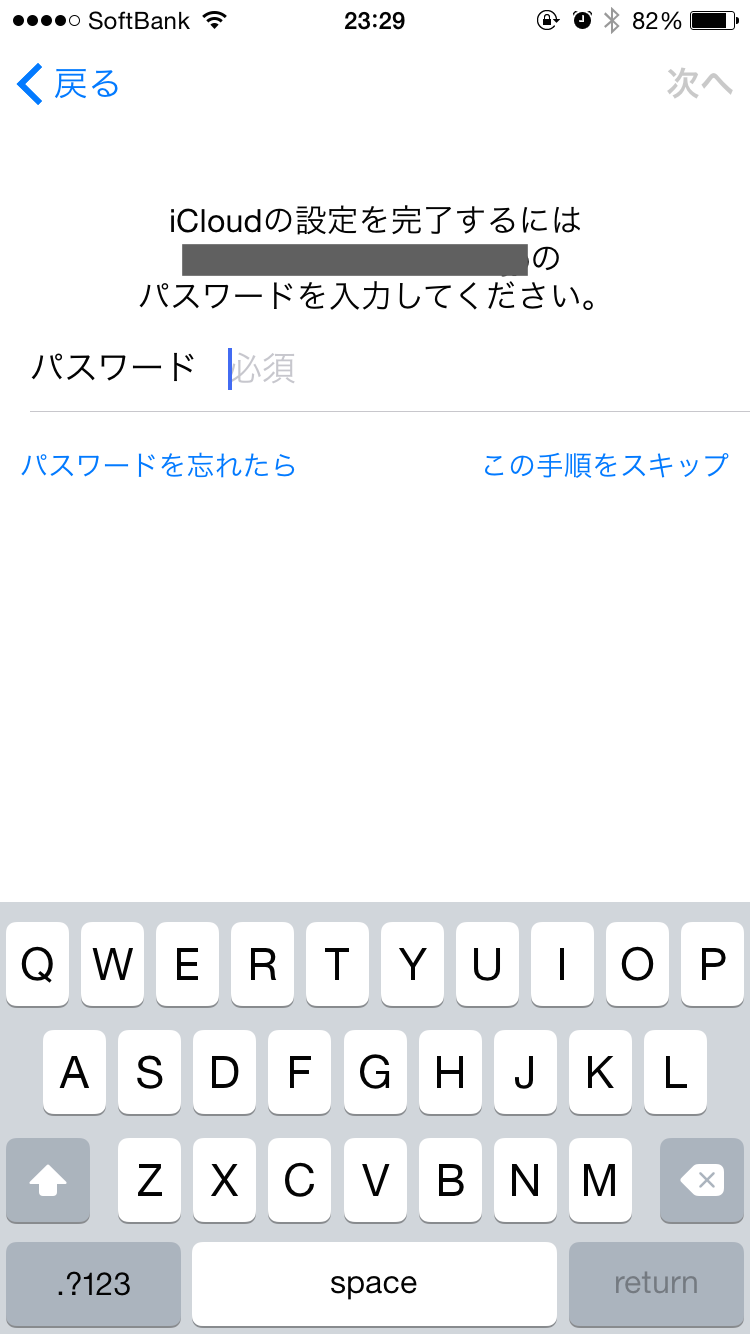
iCloudの設定です
これもお馴染みですね。
今回のアップデート前にiCloudDriveへのアップデートを済ませておくと
ここでは聞かれません。
アップデートをしていないと、このタイミングでiCloudDriveへの
アップデートを促してくるそうです


これでアップデート終了。
色々と細かくアップデートしているようです。
今のところ使用していて不具合も感じませんし、
iPhone6ならアップデートしておいて損なことはないかな?と思います。

同じタイミングで米国ではApplePayが始まるそうですね。
個人的にはこちらも早く日本でサービス開始して欲しいです。

色々と読んでみると単純にクレジットカードを登録できて(端末?クラウド?)
iPhoneのTouchIDで認証し、端末をかざすだけで支払い完了ということです。
かざすだけで支払い完了!というとEdyとかSuica、Pasmoを思い浮かべますが
電子マネーと違い、チャージとかは必要ないようですね。クレジットカードですし。
クレジットカードがどれでも登録できるなら、いつも使用している
ポイントでお得なカードとかを登録すれば電子マネーより使いでがあります。

ただクレカだとお店に手数料等発生しますし、少額決済をするコンビニとかでは導入はなかなか進まないかもしれませんね。

でもクレジットカードのセキュアでかざすだけの支払いはやっぱり魅力的なので期待して待ちたいと思います。


2014年9月29日月曜日

iOS8 タスク一覧上に出る履歴を非表示!

iOS8を使用し始めて、おおっ?!って思った機能ありませんか?
そうアレ!ホームを2度押ししたときに出るタスク一覧の上に出てくる履歴たち!

便利だと思う反面、意外と他人に見せることのおおいスマホ画面。
そのとき、タスク切り替えしようとしてチラとみえて
少し恥ずかしくなっちゃうことありますよね?

でも安心、あの履歴消すことができるのです!

設定ーメール/連絡先/カレンダーにある
Appスイッチャーに表示
これをオフにすれば消せます

というかタスクリスト、、、Appスイッチャーって名前だったのかw