2014年11月8日土曜日

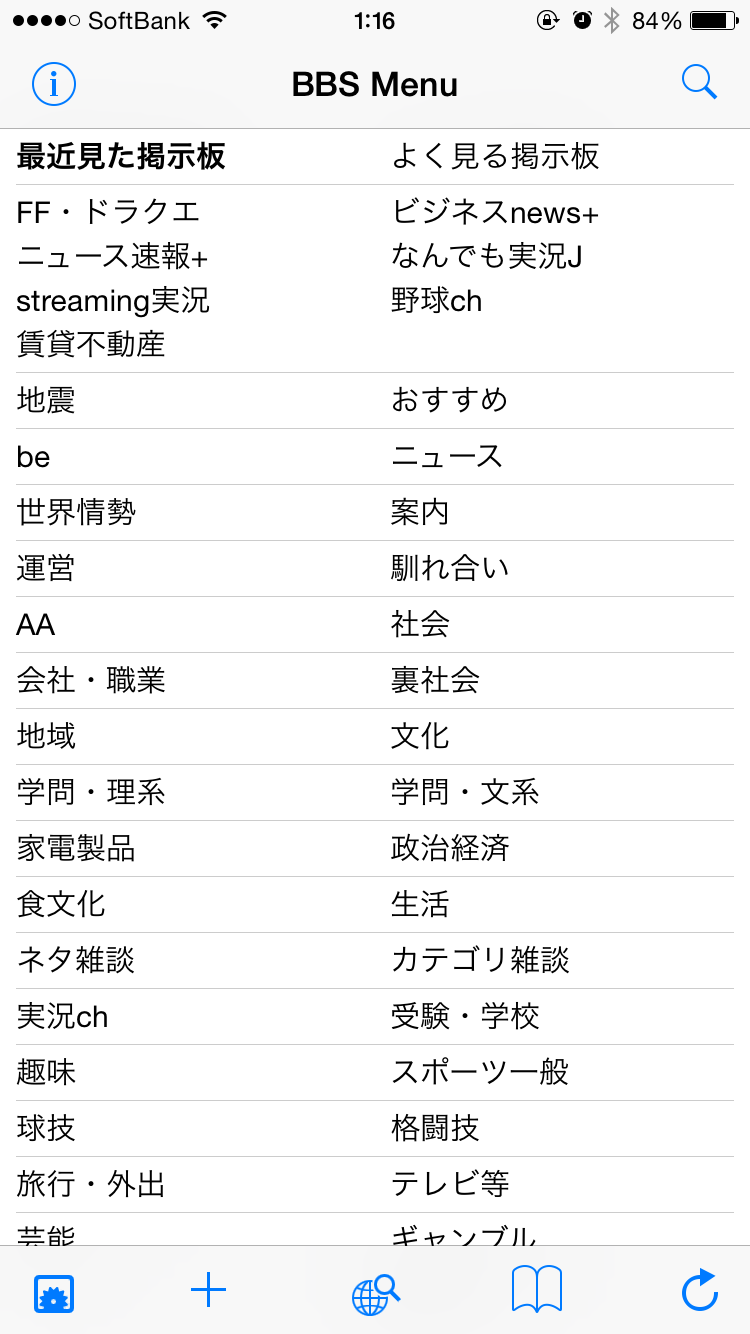
BB2Cの板が消えた!復活させるには

BB2Cのアップデートがありました。

が、今までの板一覧がきえました><
とりあえずの復活方法


アプリの左下の設定をえらんで

操作方法の設定を選択。
板一覧をカスタマイズのところに
「http://menu.2ch.net/bbsmenu.html」
と入力(ここからコピペで!)
そしてメイン画面の右下の更新を押すと、、、、
無事に板一覧が復活しました!

今回のアップデートで画面のスケーリング全般がなおっていますので
アップデートおすすめです!


2014年11月7日金曜日

【DQX】メタル迷宮に行ってみた!死んでも〜たw

本日のバージョンアップ2.3後期の公開によりメタル迷宮が実装されました!

この迷宮、メタルしか出現しないというなんとも夢のような迷宮でございます!
もう経験値がっぽがっぽですよ?
しかも会心ブースト(すべて会心の一撃になる)&天使の守りつき。
至れり尽くせりですね〜

ということでLV1からどれくらい上がるか!というのを試してみたくなり
範囲攻撃のできるブーメラン持ちのどうぐつかいで、いざ突撃!

元気タイム220時間でチケットと交換し、
レンドア北でドロシーに渡すと専用の迷宮に入れます

(死ぬ時の悲鳴は気にしないでくださいw
   マイク拾われてるの気づきませんでしたw)

なんと攻撃がかわされるとはwww
やっぱりLV1は無謀でしたw

でも次はエンゼル帽かぶったレンジャーで試してみたいなぁと思うのでした^^;

2014年11月5日水曜日

【家庭菜園】蕗が枯れた?!

プランターに植えた茗荷と蕗。
茗荷は早々に枯れましたが(土の中で育っているはず!)、
蕗はそこそこ&すくすく育ってました。

ここにきてイマイチだった方が本格的に枯れ始めました(´・_・`)

葉っぱの間から新葉が覗いていましたがそのまま枯れていくようです。
茗荷同様、春までまたないとわかりませんが、
蕗も多年草なので土の中で茎を伸ばしながら越冬します

もう一部の方はいまだすくすくと葉を広げ育っています。
弱っている葉は最初に株を買った時から生えてるやつです

青々とした葉もありますし元気に育ってます。
今のうちにたくさん光合成をして地下茎を伸ばしまくってください!

もう11月ですし春に向けて準備ですね。
春になったらニョキニョキと沢山でてくることを期待して待ちましょう。。。


2014年11月4日火曜日

【使用レポート】Amazonベーシック シュレッダー12枚細断 クロスカット 17L

シュレッダーを購入しました。
Amazonオリジナルシュレッダー。
〔Amazonベーシック シュレッダー12枚細断 クロスカット 17L〕

購入&ファーストインプレッションです。


Amazonから商品が届きました。
Amazonってプライベートブランド出してたのですね〜知りませんでした。


開けるとすぐに取説が。

取説と緩衝材をどかすとダストボックスと本体が入っています

本体を持ち上げ、どかします。結構重たいです。
重さで安定感もでるのかな?
そこにも緩衝材。

全部出してビニールを外しますとこんな感じ。
ぼってりずっしりです。

ダストボックスは覗き穴あり、上部に切り掛けありです。
(説明書を読むと、切り掛けにちゃんとハメないとセーフティがかかり動作しないそうです)

ここまできてAmazonで物を買ったことある人はアレ?!と思うはず!w
そう、納品書が入っていない!!
自分もあれれ?と思いました。
で、よーーく探してみると送り状のところに。。。
納品書の取り出し方とあります。
ということで、下両脇をもってペリペリと。。。

ぺろ〜んw
背面に納品書ありました!ちゃんと納品書だけはがせます。
さすがプライベートブランドですね。
送り状と一体型。
一枚になる&貼る手間が減る。コスト削減ですね。やるな!

横にそれましたが本題にもどりましょう。

本体アップ画像。

真ん中に、押す・開/押す・閉とあります。
1段押しで作動、2段押しで電源切りとあります
左にも「切り替え」という矢印の先に作動、電源切りとあります。
が!2段階押せませんw
うちのだけでしょうか?2段階分おせません。


1段階おした状態の写真。
紙の投入口が開いています。まぁこれだけで十分かな?ともおもいますが。。。

実際、動作のスイッチはこれではなくてどーみてもこれはただの蓋です

実際のスイッチ相当のものは右上に。
シュレッダーの刃を順回転させるか逆回転させるかのスイッチっぽいのがあります

オートに設定して蓋を開ければシュレッドできそうです。

早速やってみます

Amazonのレビューにもありますが結構音が大きいです。
ただマンションとかで隣にまで響くかな?といえば大丈夫そうな気もします。
あまり耳に聴き心地のいい音ではないので気にはなりますけどね。
実際は聞こえる側の主観に左右されてしまうので、
できれば迷惑にならないという時間に使うのが望ましそうです。

シュレッドしたあとのチップ。
意外に大きいです。
機密情報などには向かないですけどw個人情報程度なら大丈夫じゃないでしょうか?
一個人の情報を気合い入れて復元させるメリットもないでしょうしw

ということで、うちではいらないDMなど、すぐにバリバリするようになりました♪( ´▽`)


2014年11月3日月曜日

Parallelsミニアップデート

アップデートのお知らせが来ました

Parallels仮想マシン上でYosemiteのインストール上の問題解決と
OSXのファイル暗号化技術のFileVaultのサポートだそうです。
OSX on OSXで使用している人用ですかね。

私は最新のほうが何かといいことも多い気もしますので、
取り合えずアップデートしておきます。

アップデートしたあと特には問題起きていません。


2014年11月2日日曜日

【DQMSL】パワーアップしたモンスターの転生

前の投稿でキャット・リベリオ⭐︎4LV90を
リベリオファミリーに転生させ⭐︎4LV80にしました。
〔参照:【DQMSL】キャット・リベリオLV90 そして転生したが・・・〕

運営から問い合わせの返信がありました。
内容はぐだぐだ(転生の話なのにパワーアップの話にすり替わるし)ですが、
最終的結論は
パワーアップレベル解放分のステータスアップ値は転生時に反映されない
ということのようです

運営からは
プロデューサーレター8.5をみてくださいの1点張りで
そこには転生の際、ステータスの20%が引き継がれるとしか書いてありません。
そこを指摘したところ
「担当部署、関係者へ申し伝え、修正すべき点があれば修正します」とのことでした。

レベル解放は転生の上限まで到達しているモンスターに恩恵はもたらしますが、
転生が残されているモンスターは通常のレベル上限で、
さっさと転生してしまう方が良さそうです。


Bloggerで作成したブログにnend広告を貼る(ブログ貼り付け編)

今回はnendで作成した広告枠をBloggerで作成しているブログに貼り付けます

まずは貼り付け用の広告を取得します
nendにログインして[広告枠の管理]-[広告枠]を選択
自分が登録した広告枠が表示されます


そこで広告枠名の下にある[広告コード]を選択。

上がオーバーレイ用、下がインライン用。
パラメーターを隠してしまうと一緒ですね^^;

何度でも表示できるので、いったんは置いておきます。
(別タブorウィンドウにしておいておきましょう)

次にBloggerに埋め込みます。
ここからが肝心です。

Bloggerのテンプレートを選択してください
すると、左にPCでの表示サンプル、右にモバイル時の表示サンプルが出ます
ここで[HTMLの編集]を選択してください。

すると画面に自分のブログのHTMLソースが表示されます

そこに先ほど置いておいた広告コードを埋め込みます
まずはオーバーレイの方。(インラインと挿入位置が違います注意してくださいね)
オーバーレイはヘッダーと言われる部分に挿入します
スクリーンショットの赤枠の部分。
<head> 〜〜〜 </head> の間に挿入です。
今回はインデント(段落揃え)等気にせず、どん!と<head>のすぐ下に
コピー&ペーストしました。
はい。これでオーバーレイは完了!
無事に埋め込まれました。

次にインライン。
こちらはヘッダーではなくボディと言われる部分に挿入します。

こちらも赤枠の部分。
今度は<body> 〜〜〜 </body> の間に挿入です。
(</body>は見えませんがずっと下にあります)
こちらもインデント等気にせず、ドンッ!と<body>のすぐ下にコピー&ペースト!!
はい。これでインラインも完了!

(余談)
ちょっとおや?と思った方もいるかもしれませんが、行番号とHTMLコードの間。
ここをクリックすると三角がでてタグを閉じることはできます。
オーバーレイのとき開いていたheadタグがインラインのときは畳まれています。
見やすいですね。
三角をクリックすると開きますので、自分の使いやすいように編集するところ以外は
閉じたり開いたりしちゃいましょう!

ここまでできたら[テンプレートの保存]を選んで編集したHTMLを保存します
これでまずはひとつ山を越えました。
そうまだひとつだけ。といってももうひとつしか山はないのですけどねw

今、編集したテンプレートはPC表示用のテンプレートなのです。
なのでモバイルで使用できるようにしてあげないとモバイルで表示されません。
nendはモバイル向け広告なのでPCでいくら表示しても
ちーーっとも見ることはできないのです^_^;

次はBloggerのテンプレートにあるモバイルの歯車アイコンを押しましょう
(さっき[HTMLの編集]を選択したページです)
するとモバイル用のテンプレートが選択できるようになります。
最初はデフォルトになっているので、ここを選択し選択肢をびろっと広げます。
旅行までしか表示されていませんが、なんとスクロールさせるとその下に
こっそりと[カスタム]が隠れていますw
選択して保存しましょう

さぁこれでBlogger側の設定は完了です。

これでモバイルアクセスしたブログにnend広告が表示されていると思います
(パラメーターをテスト用にして表示確認を行えます)
ここに実際の画面をスクリーンショットでお伝えできればいいのですが
サイト運営者による表示確認がOKなのかわからないので、
現在nend運営に問い合わせています。
もしOKの場合、追ってここにスクリーンショットで追記したいとおもいます。
nend運営より、実際の広告を表示させても問題無しとの回答が得られましたので。
このような感じで表示されます。
タイトルの上にインライン表示、一番下にオーバーレイ表示です。
インラインはスクロールさせると隠れますが、
オーバーレイはスクロールさせても付いてきます。

iPhone6になってディスプレイサイズも大きくなったので、
広告が表示されても過去の機種ほど邪魔じゃありませんね(^_-⭐︎