2015年1月5日月曜日

【レポ】外付けHDD TOSHIBA CANVIO BASICS(HD-AA20TK)

壊れかけたHDDの保存先として改めてポータブルHDD(2TB)を購入しました!
TOSHIBA CANVIO BASICS(HD-AA20TK)』 です。(型落ち^^;)
ビッグカメラAmazon店で13,705円(税込み送料込み)でした。


開封すると、緩衝材にしまわれたHDDとUSBケーブル、『取扱説明書』等々が入っています
さすがポータブル用。ちっこい(^o^)

ケーブルとのコネクタ部。
USB3.0マイクロBの形状ですね。
もしケーブルが壊れても買い替え安心です♪


差し込むとこんな感じ。
うん。普通^^


購入したHDDをmacに接続してみるとさっくりと認識。
ディスクを選択。
きっちり認識しています。
 ボリュームを選択。
Windows用のNTFSでフォーマットされています。
このままだとmacでは書き込みできません。
サイトや取説に書いてあるとおり再フォーマットが必要です。
と、フト気づきました。。。。
初めて接続したHDDなのに、使用されている領域がある。。。。
ん?なんかソフトでも入っているのかな?

Parallelsでwindows8でも見てみます
簡単にマウントしてみてみても。。。。
何もない。


windowsにつなぐと更に使用領域がふえました。。。。


もちろん隠しファイルがあるわけでもありません。


microsoftのサイトでNTFSについて調べてみると、
FAT、HPFS、NTFS ファイル システムについて
>領域に占めるオーバーヘッドの割合から、NTFS は、およそ 400 MB 以下のボリュームで使用することはお勧めできません。このオーバーヘッドは、NTFS システム ファイルという形で存在し、通常、100 MB のパーティションに対して少なくとも 4 MB のドライブ領域が使用されます。

とのこと。100MBに対して4MB、約4%をNTFS用領域として確保するとのこと
2TBの場合、4%だと80GB!!使用してもおかしくはないのですが、237MBですんでいるようです。これはこれですごい(^o^)!

NTFSシステム領域だとわかったので、気にせずmacでフォーマットすることにします
macだけで使用するのであればMacOS拡張でいいのですが、windowsからも使用するのでここでは「exFAT」を選択します。

「exFAT」はWindows(Vista以降)でもmac(MacOSX10.6.5以降)でも使用できるファイルシステムになります。
「FAT」や「FAT32」のようにファイルサイズの制限も4GiBではなく、もっと大きなファイルも扱えるので動画も安心です。(16EiB(G⇒T⇒P⇒E)まで使える!)

「exFAT」を選択したら[消去]を選択し再フォーマット!

再確認にPopUpが出ますが遠慮無く消去!
数秒まつと無事にフォーマットできました。
「exFAT」はシステム領域は3.8MBのようです(^o^)!

Finderで確認。
何も入っていないので空です。
でも使用量が少し増えましたね。。。なんで?
作成日、変更日はすごいことになってますw


せっかくなのでwindows側でも確認

隠しフォルダで
.fseventsd⇒ファイルシステムのイベントログ用フォルダ
.Spotlight-v100⇒Spotlight検索高速化インデックス用フォルダ
._.Trashes⇒ゴミ箱
とシステムフォルダが作成されていたのですね(^_^;)
空き容量もバッチリ!
壊れ(かけ)たHDDもまるごと、更に大量のデータを保存できそうです!


AdSense広告が配信されない!解決方法実施後経過報告

本日、Google AdSenseチームの担当の方より直接連絡をいただけました。

個別に審査される旨を改めて連絡いただけました。
そしてメールに返信で対象となるサイトのURL(このブログです)を報告いたしました。

これでようやく個別審査となるようです。

経過一覧
AdSense広告が配信されない!
AdSense広告が配信されない!経過
AdSense広告が配信されない!経過まとめ
AdSense広告が配信されない!解決方法
AdSense広告が配信されない!解決方法実施後経過報告
AdSense広告が配信されない!解決


人気ブログランキングへ

【レポ】IDE⇔USB変換コネクタ USB-CVIDE2を使ってみた

一昔前のパソコン内蔵HDD(ハードディスクドライブ)はIDEという形式のコネクタでした。
もちろん最近のパソコンにはそのコネクタを接続する場所さえありません(´・ω・`)

だいぶ前に使用していたパソコンが起動用のファイルが見つからない?というエラーで起動しなくなり、ノートもあったので放置していたのですが、このHDDにあるファイルが必要になりサルベージしないといけなくなりました。。。

起動ファイルが壊れたor見つからないということなので、再セットアップもしくはHDDを別のPCにつないで引っこ抜けばいいのですが、このPCにはHDD以外のドライブがついていない(CD/DVDドライブがついていない(^_^;))ので別の起動ディスクを使用して再セットアップすることが非常に面倒でした。
なので別PCにつないで!となるわけですがPCが古いせいもあって、今やIDEは骨董品!別のPCにえいっ!とつながるわけでもないのです。。。
ということで購入したのがコレ!
USB-CVIDE2』です。(相変わらずサンワサプライの商品名は安直でいいですね!(^O^))

USB3.0用も出ていますが、用途が用途ですし、購入時に安い方を購入しました。
IDEと現在使われているSerialATAも両方USBで接続させてくれるシロモノです。
要は内蔵用のHDDを外付けさせてくれるケーブルになります。


開封するとこのような感じ。左の箱にACアダプタ、右にはケーブルと本体が入ってます
あと取説もちゃんと入ってます。


出してみると意外とシンプル。
電源用ケーブルが途中で二股になっていてIDE用の4ピンとSerialATA用のコネクタになってます。左下が本体。その右がUSBケーブル。右の袋入りがSerialATA用(使わないので未開封(^_^;))になってます。


本体のIDE(3.5inch)接続用コネクタ部。

 こちらはUSBケーブルにつなげる部分。普通のMicroUSBみたいですね。


 SerialATAケーブルに繋ぐコネクタ部分。

IDE(2.5inch)接続用コネクタ。


電源の4ピン。

 電源SerialATA用
 ACアダプタ。
電源スイッチ。
ケーブルを挿したらオン!より全然いいです(^o^)


本体にUSBケーブルを接続したトコロ。

そして次は今回やり玉に上がってしまった問題のHDDです
80GB。昔は大きかったのだけどなぁ。。。
今じゃかなりのちびっ子ですね。

IDEとHDDのコネクタ部分。
起動用ディスクなのでMasterにジャンパピンがささってます(上のジャンパ一覧と実際のジャンパピンを見比べてみてください。左端の2ピンを接続してますね)
今回のUSBでの接続もMasterに設定とのことなのでそのままのピン設定でOKでした。

IDEHDDと本体のコネクタ部を見比べてみた写真になります。
センター上部にお互い凹凸部分があり、ここを合わせないと接続できないことがわかります

接続するとこんな感じ。

次は電源コネクタ。4ピンですね。
こっちも上の両脇が少し欠けた感じになっているので決まった方向しか刺さりません


接続するとこうなります
接続するとこうなります

説明書によるとPCに接続した状態でWindowsを起動しその状態で電源オン!とのことなので(普通の外付けやUSB機器は電源を入れてからUSBで接続してくださいというのが多いですがコレは順番が逆のようです。USB機器ではないという扱いなのでしょうか)、そのとおりにして電源を最後に入れます

すると
Windowsのデバイスマネージャー上 に無事認識されました!( ・`ω・´)

エクスプローラーはこちら。

EドライブとFドライブが増えています
合計約80GBくらいですね。バッチリ。

無事に接続でき、データをPCに抜くことができました!
chkdskを試してみましたが終了予想時刻が60時間!(さらに増えてってたw)と出てきたとこで止めました。

内蔵HDDを簡単に外付けHDDにする!とうのは非常に便利だ思います
古いPCや起動しなくなったPCのHDDからデータを取得するには持ってこいのアイテムですね!


2015年1月2日金曜日

【鷲宮神社】2015年初詣【Washinomiya Shrine】

今年も「鷲宮神社」に初詣に行ってきました。

最近は町興しなどの成果もあり非常に混雑していますね。
今年も多分にもれず混雑していました。


車で来られる方ように、『久喜市役所鷲宮総合支所』が臨時駐車場として開放されています
鷲宮神社まで徒歩で15分弱と少し距離がありますが、ここより近くには公営の駐車場はありません。
商店街のとおりも参拝客が多く通りますので最初から臨時駐車場を目指して来られることをおすすめします

臨時駐車場には何台も痛車(アニメのステッカーの貼ってある車)が停まっています
鷲宮が聖地とのことで今年も集まってきているようですね。
お参りする間にも沢山のコスプレの方ともスレ違いました。
コミケも年々規模を拡大しているようですし文化として定着してきた感じがします。

先にも書きましたが臨時駐車場よりは15分ほど歩きます
商店街に入る前にあるセブンイレブンもしっかり後押ししているようですね
コーナーが特設されていました。
コンビニというとフランチャイズ感が強くて地元の商店街の結びつきが薄いような印象がありますがそんな事はないのですね。意外でした。

そのまま商店街を歩きますがやっぱり年始、開いているお店はまばらです


そんななか、八百屋?、履物屋、たこ焼きや、酒屋など商店街をあげて応援しているようです。
どんどん盛り上がってひとが集まるとうれしいですね

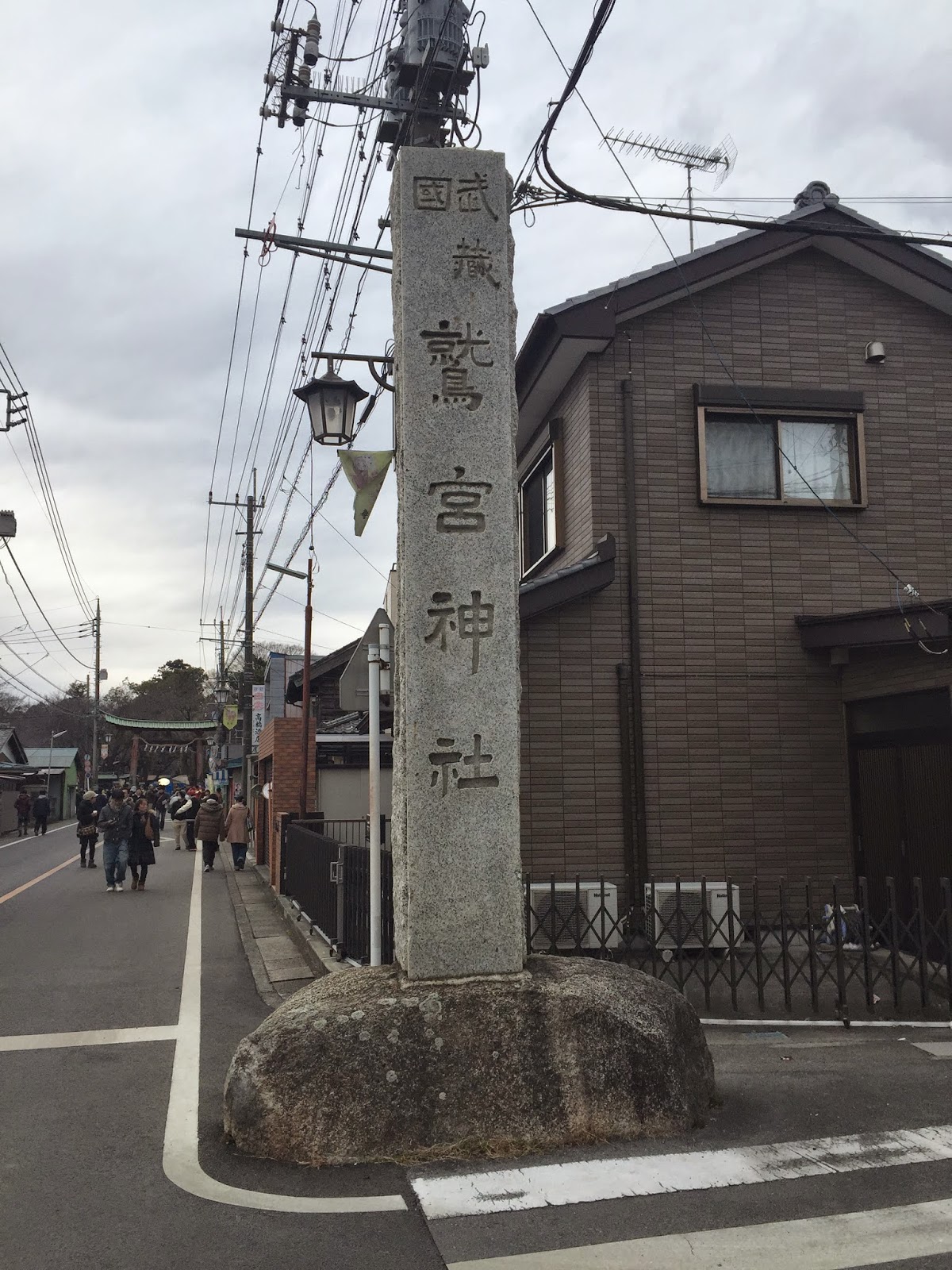
周りを眺めつつあるいていくと鷲宮神社の立派な石柱が。

さらに進んで境内に入る手前には大鳥居


鳥居の横には大酉茶屋があります。
ここの二階はFMラジオ放送局になっていて近くではその放送を楽しめるようです


大鳥居を見ていただくとわかりますが、参拝客が鳥居をはみ出て並んでいます。
元旦ということで皆さん初詣に来ているようです。

祈祷をする場合、受付は神社の横ですのでそのまま並ばずに奥へ進みます


ずーっと進んでいくと急に視界がひらけます。
そして左奥に見えるのが鷲宮神社です


受付は神社の横にあるのでそのまま進んでいきます

この灯籠が目印。
灯籠の周りに祈祷受付用紙がおいてあるので記入して受付で祈祷料を払います。


神社の向では神楽ということで神主と巫女が舞を踊っています
横の題目を見ると「降臨御先猿田彦鈿女之段」のようですね


雰囲気だけでもと二分ほど動画も


舞を踊っている反対側の神社には参拝所(奥が殿中)と御札と福銭を配っている巫女さん達がいます


そのままもう少し奥にいくと祈祷の控所があります

なかは暖房が入っていて暖かくなっています
みかんが食べ放題?になっているようでした(^_^)
ここで呼び出されるまでしばし待ちます

殿中の祈祷参拝中は撮影不可ですので、写真はありません。
殿中にはいると椅子が四列ほどあり詰めて座ります
奥に鏡?が奉られています
その手前でお祓いや巫女の舞を持って祈祷していただきます
祈祷が終わったあとは各自参拝をして終了となります
出口では御守がいただけます


祈祷がおわり出て振り返ったところです

これで祈祷と参拝は終わりです
順路にしたがって境内を抜けますが、途中、大きな神輿が飾られていたりします
(ガラスに反射してますね。。。(´・ω・`))

御守で焚いた火でスルメを焼く福寿留米もあります


 祈祷をするとおみやげに煎餅とお神酒がいだだけます
(煎餅は5枚入ってます。写真では四枚ですが。)

鷲宮神社は元旦はとても混んでいますので、時間のない方などは祈祷をお願いすると良いかと思います(あまり待ちません)
毎年、冬まっただ中ですので防寒対策はしっかりして行かれることをおすすめします。


この投稿を読まれました皆様のご健康とご多幸をお祈りいたします。